


协同办公
WPS如何开启多人协同编辑功能?
WPS多人协同编辑开启指南:桌面端点“协作”,移动端选分享,设置权限邀请成员,实时同步编辑。
WPS官方团队
WPS Office内置强大AI智能助手,帮助您快速生成文档、智能分析数据、一键美化演示。告别繁琐重复劳动,AI自动完成排版、摘要、翻译,让您专注更有价值的工作。支持一键智能排版,文档处理效率提升200%。
免费下载体验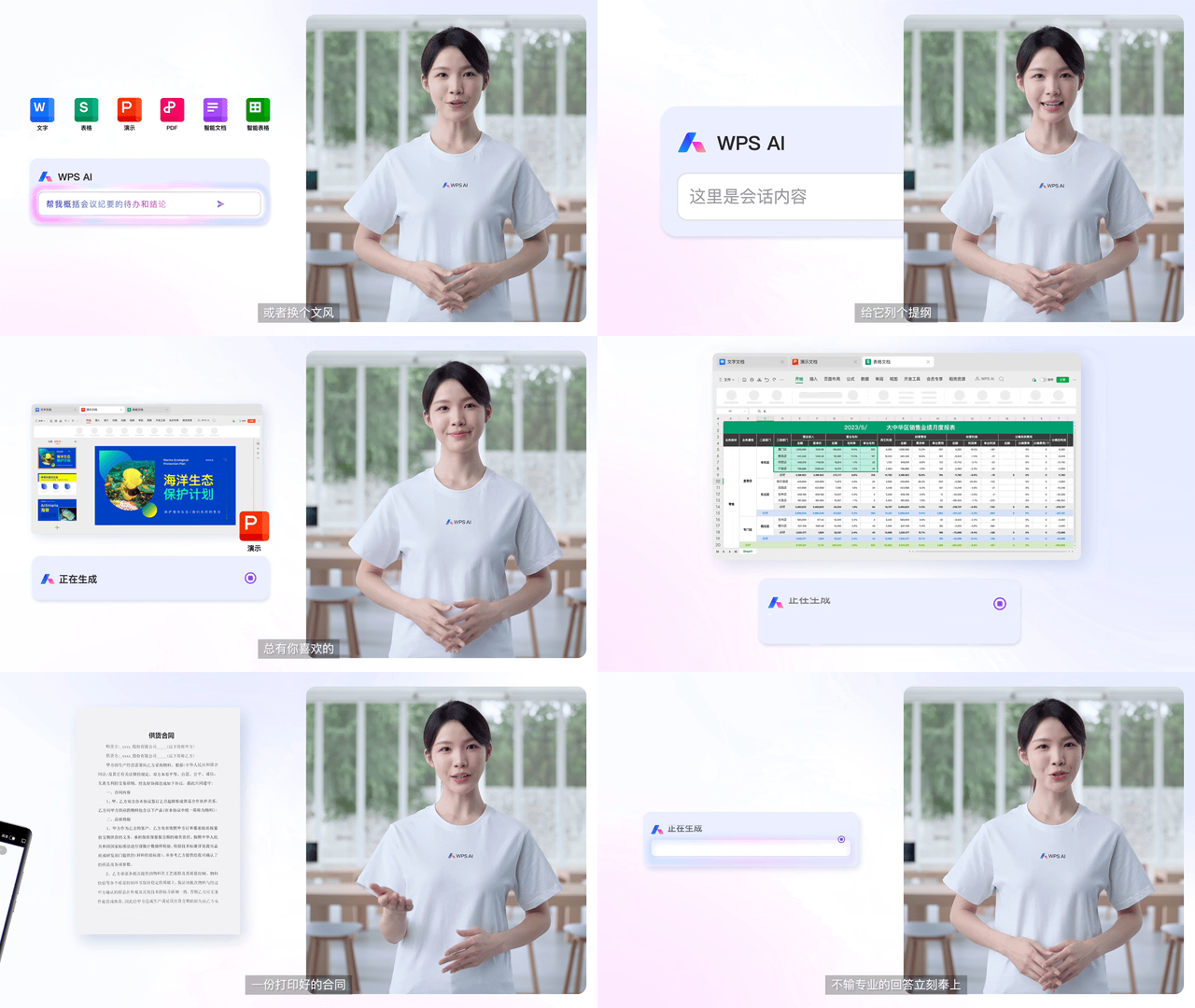
WPS Office深度兼容Microsoft Office所有文件格式,Word(.doc/.docx)、Excel(.xls/.xlsx)、PowerPoint(.ppt/.pptx)文件无损打开编辑、零格式损失。无论是企业、学校还是个人用户,均可无缝切换,无需重新学习,零迁移成本。
免费下载体验
WPS云文档让您的文件自动同步到云端,跨Windows、Mac、iOS、Android多设备无缝切换。在家用电脑编辑,出门用手机继续,出差用平板审阅。支持多人实时协作编辑,评论、@提及、版本历史一应俱全,团队协作效率全面提升。
免费下载体验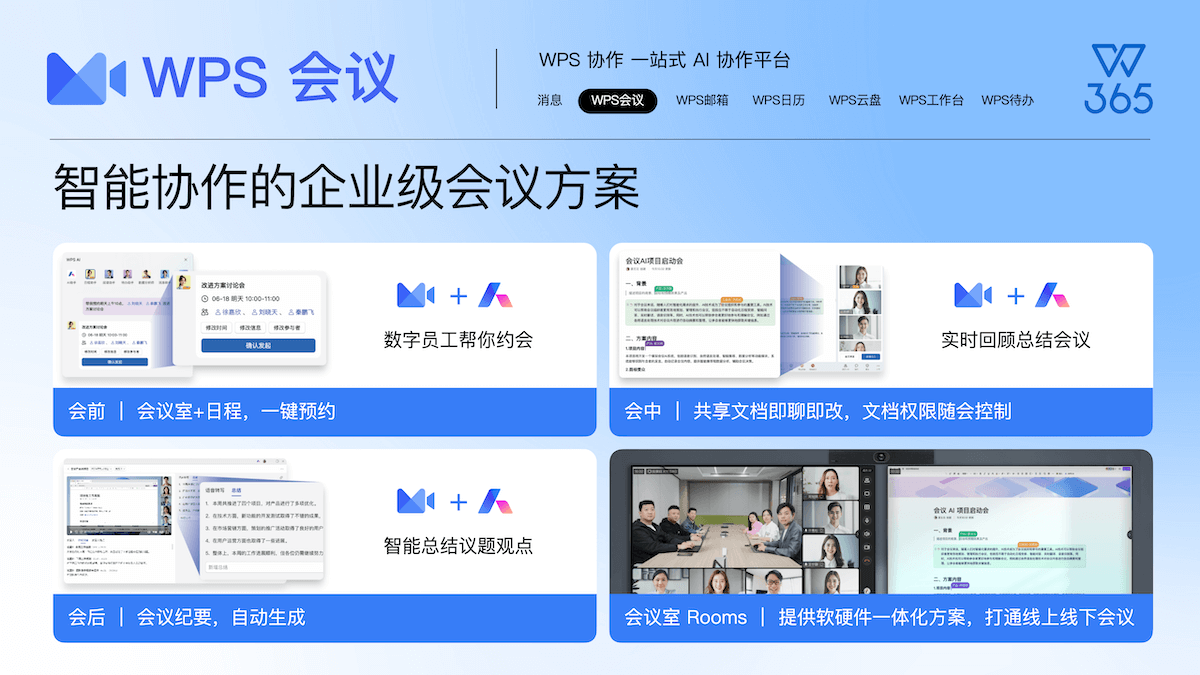
WPS Office集文字处理、表格制作、演示制作、PDF编辑于一体,是您办公必备的免费软件
WPS Office支持Windows电脑、Mac电脑、iPhone/iPad、Android手机/平板,一个账号,多端同步
WPS Office最新使用技巧、功能教程,帮助您快速上手
WPS多人协同编辑开启指南:桌面端点“协作”,移动端选分享,设置权限邀请成员,实时同步编辑。

WPS将文档转换为PDF并保持排版的关键在于字体嵌入、图片压缩与页面设置。本文详解操作路径、设置取舍及常见问题排查,助您高效输出专业PDF。

WPS智能工具箱支持一键合并多个文档,便于批量处理。本文详解操作路径、平台差异、格式兼容与审计留痕建议。

WPS PDF合并功能详解:操作步骤、平台差异与性能考量,助你高效批量处理文件。

本文详解WPS文字中将文本快速转换为表格的方法,涵盖分隔符设置、平台差异及常见问题,助你高效整理数据。

WPS表格冻结窗格功能启用指南:固定标题行/列,滚动不丢失表头。附桌面与移动端路径及注意事项。
是的,WPS Office提供完全免费版本,包含WPS文字、WPS表格、WPS演示、WPS PDF等核心功能,个人用户可永久免费使用。WPS Office还提供WPS会员版,解锁更多高级功能。
您可以在本站WPS Office官网免费下载最新版WPS Office。点击页面上的"免费下载"按钮,选择对应平台(Windows/Mac/iOS/Android)即可下载安装。
WPS Office完全免费,而Microsoft Office需要付费订阅。WPS Office完美兼容Microsoft Office所有格式(docx、xlsx、pptx),两者可互通文件,操作界面相似,无需学习成本即可上手。
WPS Office支持Windows(7/8/10/11)、macOS(10.14+)、Linux、iOS(iPhone/iPad)、Android等多个操作系统,一个账号即可跨平台同步使用。
下载WPS Office安装包后,双击运行安装程序,按提示点击"立即安装"即可完成安装,全程约2-3分钟。安装完成后打开WPS Office,登录账号即可开始使用云文档同步功能。